Kliknij 'Settings' (Ustawienia) w lewym pasku bocznym, na dole menu nawigacyjnego.
Szablony email
Twórz i zarządzaj szablonami email do automatycznej i ręcznej komunikacji z kandydatami.
Szablony email pomagają komunikować się profesjonalnie i konsekwentnie z kandydatami. Możesz tworzyć szablony do różnych celów, takich jak zaproszenia na rozmowy, powiadomienia o odrzuceniu i listy z ofertą pracy.
1
Przejdź do Ustawień
2
Otwórz zakładkę Email Templates
Kliknij zakładkę 'Email Templates' (Szablony email), aby zarządzać szablonami komunikacji.
3
Przeglądaj istniejące szablony
Zobaczysz tabelę ze wszystkimi szablonami email, pokazującą Name (Nazwa), Subject (Temat) i Type (Typ). Typ wskazuje, czy szablon jest do użytku automatycznego czy ręcznego.
4
Utwórz nowy szablon
Kliknij żółty przycisk 'New Template' (Nowy szablon) w prawym górnym rogu, aby utworzyć nowy szablon email.
5
Ustaw szczegóły szablonu
Wprowadź nazwę szablonu (do wewnętrznego odniesienia), temat wiadomości i wybierz typ szablonu (automatyczny lub ręczny).
6
Napisz treść emaila
Skomponuj treść emaila w edytorze. Możesz używać bogatego formatowania i dynamicznych zmiennych.
Użyj zmiennych takich jak {{candidate_name}}, {{job_title}} i {{company_name}}, aby automatycznie personalizować emaile.
7
Używaj dynamicznych zmiennych
Edytor szablonów obsługuje dynamiczne zmienne, które są automatycznie podmieniane na prawdziwe dane podczas wysyłania wiadomości. Aby użyć zmiennej, wstaw ją w temacie lub treści wiadomości w formacie `{{nazwa.zmiennej}}`.
Pełna lista dostępnych zmiennych:
Dane kandydata:
- `{{candidate.firstName}}` – Imię kandydata
- `{{candidate.lastName}}` – Nazwisko kandydata
- `{{candidate.name}}` – Pełne imię i nazwisko
- `{{candidate.email}}` – Adres e-mail kandydata
- `{{candidate.phone}}` – Numer telefonu
Dane ogłoszenia (Oferty):
- `{{job.title}}` – Tytuł stanowiska
- `{{job.department}}` – Dział/Departament
- `{{job.location}}` – Lokalizacja biura
Dane organizacji:
- `{{organization.name}}` – Nazwa Twojej firmy
- `{{organization.website}}` – Strona internetowa firmy
Szczegóły rozmowy (Interviews):
- `{{interview.date}}` – Data spotkania
- `{{interview.time}}` – Godzina spotkania
- `{{interview.duration}}` – Czas trwania (w minutach)
- `{{interview.videoLink}}` – Link do spotkania online (np. Google Meet)
- `{{interview.type}}` – Typ spotkania (Online/W biurze)
Dane etapu:
- `{{stage.name}}` – Nazwa obecnego etapu
- `{{stage.previousName}}` – Nazwa poprzedniego etapu
Ogólne:
- `{{recruiterName}}` – Imię i nazwisko osoby wysyłającej/rekrutera
- `{{currentDate}}` – Bieżąca data
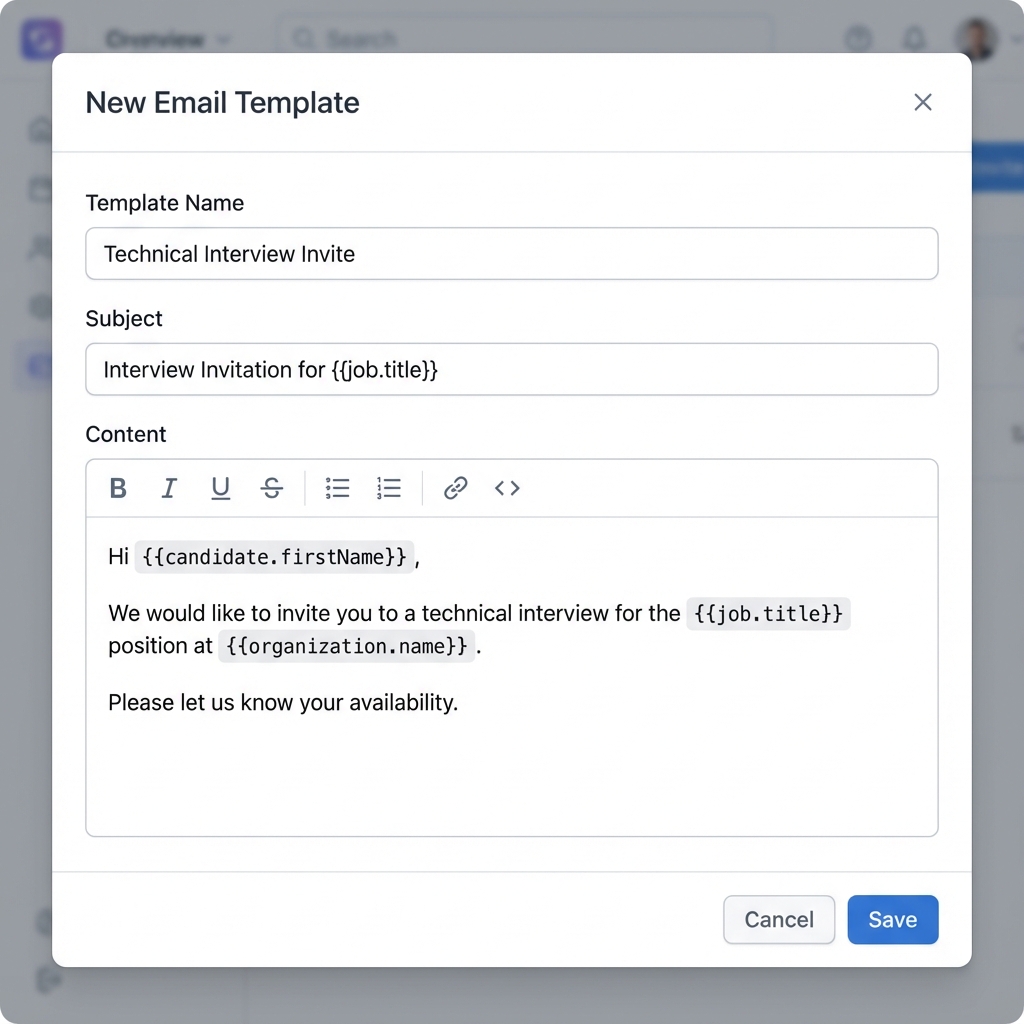
Możesz szybko dodać zmienną klikając przycisk 'Wstaw zmienną' w pasku narzędzi edytora lub w polu tematu.
8
Zapisz i przetestuj
Kliknij 'Save' (Zapisz), aby zachować szablon. Rozważ wysłanie testowego emaila do siebie, aby zweryfikować formatowanie i podstawianie zmiennych.
Zawsze dokładnie sprawdzaj szablony - reprezentują Twoją firmę przed kandydatami.
Dobrze przygotowane szablony email oszczędzają czas i zapewniają spójną, profesjonalną komunikację ze wszystkimi kandydatami przez cały proces rekrutacji.